


FAQ
Gut zu wissen: Unsere Antworten auf häufige Fragen.
Willkommen in unserem FAQ-Bereich. Hier finden Sie Antworten auf die häufigsten Fragen rund um unsere Produkte, Services und Abläufe. Sollten Sie weitere Informationen benötigen, schauen Sie in unserer Online-Hilfe vorbei oder kontaktieren Sie uns gerne direkt.
Vor dem Kauf
Alles rund um unsere Lösungen und Angebote
Lizenzierung
Herzlichen Glückwunsch zum erfolgreichen Abschluss Ihrer Weiterbildung. Mit EVEBI steht Ihnen ein professionelles Werkzeug für Ihr zukünftige Tätigkeit zur Verfügung, welches sich flexibel erweitern und ergänzen lässt.
Schon mit der Grundsoftware EVEBI ohne Erweiterungen lassen sich viele Aufgaben bewältigen: Wohngebäude energetisch bewerten, Maßnahmen planen, Sanierungsfahrpläne und Energieausweise ausgeben. Sobald weitere Aufgaben oder Projektanfragen auf Sie zu kommen, sollten Sie über die Erweiterungen nachdenken.
Viele EinsteigerInnen starten mit dieser Ausstattung: Grundlizenz EVEBI, ergänzt mit den beiden Erweiterungen Förderrechner Pro und iSFP-Textgenerator.
Gerade der Förderrechner Pro unterstützt EinsteigerInnen sehr dabei, den Überblick im “Fördermittelbereich” zu behalten, ein Assistent der zu geplanten Maßnahmen passende Förderprogramme vorschlägt. Der direkte Upload der Anträge zu KfW oder BAFA ist so komfortabel. Die Erweiterung iSFP-Textgenerator liefert schon fertige Maßnahmen-Texte und Grafiken, eine wertvolle, fachlich fundierte Bibliothek für alle EnergieberaterInnen.
EVEBI Erweiterungen, die in der Folge Ihren Alltag erleichtern werden, sind: Wärmebrücken Pro, Lüftungskonzept, Raumbuch Pro, Heizlastberechnung Pro, Hydraulischer Abgleich, Sommerlicher Wärmeschutz Pro und Baubegleitung.
Geht es um die Bewertung von Nichtwohngebäuden buchen Sie die Erweiterung Nichtwohngebäude hinzu.
Ein wichtiger Gedanke ist die Dateneingabe. Wenn Sie Ihre Daten über CAD aufnehmen möchten, bieten wir dazu die Zusatzsoftware E-CAD an. In diesem Zusammenhang sollten Sie auch das Raumbuch Pro nutzen, weil bei der Übertragung der Daten von E-CAD nach EVEBI automatisch viele Werte direkt ins Raumbuch Pro übernommen werden.
E-CAD ist nur eine Möglichkeit der Datenaufnahme, kein Muss. Es bietet aber entscheidende Vorteile: die optische Kontrolle gerade, aber nicht nur, bei komplexeren Strukturen, eine gute Basis für Beratungsgespräche und der Wegfall der händischen Dateneingaben.
Wir empfehlen die Nutzung eines Servicevertrages. Sie können jedoch auch ohne Servicevertrag die Software EVEBI nutzen.
Lassen Sie uns aber kurz die Vorteile des Servicevertrages erläutern: Mit einem Servicevertrag erhalten Sie nicht nur fortlaufend alle Updates, die Ihnen eine stets aktuelle Software garantieren, sondern auch die Beratungsleistungen unseres Supportteams.
Das Supportteam unterstützt Sie bei Ihren allen Anliegen, die die Anwendung von EVEBI betreffen. Fachlich bestens ausgebildete KollegInnen beantworten ausführlich und kompetent Ihre Fragen.
Das Basis-Servicepaket beinhaltet neben den Updates, den Support per E-Mail. Das Premium-Servicepaket beinhaltet zusätzlich dazu den telefonischen Service und Fernwartung.
SP steht für „Servicepaket“.
Mit den Servicepaketen für EVEBI erhalten Sie regelmäßige Software-Updates sowie fachliche und technische Unterstützung rund um Ihre EVEBI-Software.
SP Basis
Das Servicepaket SP Basis beinhaltet die grundlegenden Support- und Updateleistungen:
- Alle aktuellen Software-Updates innerhalb des Servicezeitraums
- Anpassungen an neue Normen, Gesetze und Richtlinien
- Technischer und fachlicher Support per E-Mail
SP Basis eignet sich besonders für Anwender, die hauptsächlich eigenständig arbeiten und bei Fragen Unterstützung per E-Mail benötigen.
SP Premium
Das Servicepaket SP Premium enthält alle Leistungen von SP Basis und erweitert diese um die zusätzlichen Supportmöglichkeiten: Telefonsupport und Fernwartung.
- Alle Leistungen aus SP Basis
- Technischer und fachlicher E-Mailsupport
- Technischer und fachlicher Telefonsupport
- Fernwartung (Remote-Support)*
- Direkte Unterstützung durch das Support-Team während der Supportzeiten
*Mit der Fernwartung kann das ENVISYS-Supportteam direkt auf den Rechner zugreifen, um Probleme schneller zu analysieren und zu lösen.
Der Unterschied auf einen Blick:
| Leistung | SP Basis | SP Premium |
| Software-Updates | ✓ | ✓ |
| Online-Hilfe & Infothek | ✓ | ✓ |
| Support per E-Mail | ✓ | ✓ |
| Telefonsupport | - | ✓ |
| Fernwartung | - | ✓ |
Weitere Hinweise
Der Servicezeitraum beträgt jeweils 12 Monate und verlängert sich automatisch, sofern nicht fristgerecht gekündigt wird.
Supportanfragen werden in der Regel innerhalb von zwei Werktagen bearbeitet.
Ja. EVEBI ist modular aufgebaut und kann jederzeit um zusätzliche Funktionen erweitert werden. Bereits vorhandene Projekte und Daten bleiben dabei erhalten.
Sie können zunächst nur die Erweiterungen nutzen, die Sie aktuell benötigen, und weitere Bausteine später flexibel ergänzen – beispielsweise für hydraulischen Abgleich, Wärmebrücken, Photovoltaik oder Lüftungskonzepte.
Die zusätzlichen Erweiterungen werden einfach freigeschaltet, sodass keine Neuinstallation erforderlich ist.
Beim Floating-Flex-Modell ist die Lizenz nicht fest an einen einzelnen Arbeitsplatz gebunden. Stattdessen kann die Software flexibel von verschiedenen Anwendern und auf unterschiedlichen Geräten genutzt werden – wobei die Anzahl der Geräte nicht beschränkt ist. Die Nutzung ist jedoch auf die jeweils erworbene Anzahl gleichzeitiger Nutzungen begrenzt.
Dadurch kann die Software sowohl von einzelnen Anwendern auf mehreren Geräten als auch von mehreren Personen im Unternehmen gleichzeitig bzw. abwechselnd genutzt werden, ohne dass für jeden Arbeitsplatz eine eigene feste Lizenz erforderlich ist. Die EVEBI-Erweiterungen werden dabei nur einmal pro Lizenz erworben und stehen allen berechtigten Anwendern zur Verfügung.
Das Floating-Modell eignet sich besonders für Anwender, die die Software flexibel auf mehreren Geräten – beispielsweise im Büro, im Homeoffice oder unterwegs auf dem Laptop – nutzen möchten. Ebenso profitieren Teams, die mit mehreren Mitarbeitern arbeiten und die Software nicht dauerhaft parallel verwenden.
Hinweis:
Die Anzahl der gleichzeitigen Nutzungen kann geringer oder gleich der tatsächlichen Anzahl der Anwender sein. Die Servicegebühren werden bei Floating-Lizenzen pro Anwender berechnet – unabhängig von der Anzahl der erworbenen gleichzeitigen Nutzungen.
Ja – mit dem Floating-Modell können Sie die Software flexibel auf verschiedenen Geräten nutzen. Die Lizenz ist nicht an ein festes Endgerät gebunden, sondern kann je nach Bedarf auf unterschiedlichen Rechnern eingesetzt werden – innerhalb der gebuchten Anzahl gleichzeitiger Nutzungen.
Nein – bei einer Einzelplatzlizenz ist die Software fest an ein bestimmtes Endgerät und einen definierten Anwender gebunden. Eine Nutzung auf mehreren Geräten ist nicht möglich und lizenzrechtlich nicht gestattet.
Das Vorgehen hängt von Ihrer Lizenzart ab.
Bei einer Einzelplatzlizenz kann die Lizenz auf ein neues oder anderes Gerät übertragen werden. Voraussetzung ist, dass sie zuvor nicht bereits auf diesem Gerät genutzt wurde.
Installieren Sie dafür EVEBI auf dem neuen Rechner und starten Sie die Software. Im Lizenzmanager unter Hilfe/Lizenzierung geben Sie anschließend Ihre Seriennummer ein. Erkennt das System, dass die Lizenz bereits auf einem anderen Gerät aktiv ist, erscheint ein Hinweisdialog. Dort können Sie bestätigen, dass die Lizenz auf dieses Gerät übertragen werden soll.
Nach der erfolgreichen Übertragung ist EVEBI auf dem neuen Gerät aktiviert. Auf dem bisherigen Rechner läuft die Software anschließend nur noch im Demomodus.
Hinweis: Eine einfache Deinstallation der Software ersetzt den Lizenzübertragungsprozess nicht.
Diese Beschreibung gilt ausschließlich für Einzelplatzlizenzen.
Beim Floating-Modell ist ein Gerätewechsel grundsätzlich vorgesehen und jederzeit möglich. Die Nutzung ist nicht an ein festes Gerät gebunden, sodass EVEBI flexibel auf unterschiedlichen Rechnern eingesetzt werden kann, ohne dass eine manuelle Lizenzübertragung erforderlich ist.
Anwendung
Schnelle Hilfe rund um die Nutzung von EVEBI
Allgemeines
Um die EVEBI.INI-Datei zu löschen und EVEBI damit auf die Werkseinstellungen zurückzusetzen, gehen Sie bitte wie folgt vor:
- Gehen Sie auf Extras > Einstellungen >Werkzeuge/Ordner und klicken dort in der letzten Zeile auf den blauen Pfeil hinter dem Arbeitsverzeichnis. Ein Ordner öffnet sich.
- Schließen Sie das nun im Hintergrund offene EVEBI und speichern dabei ggf. alle Änderungen im geöffneten Projekt.
- Gehen Sie nun wieder zurück in den geöffneten Ordner des Arbeitsverzeichnis und suchen dort nach der Datei EVEBI.INI. Falls Ihnen die Endung der Datei nicht angezeigt wird, klicken Sie im Explorer oben auf den Reiter Ansicht und aktivieren Sie die Dateinamenerweiterung.
- Löschen Sie diese EVEBI.INI-Datei und starten Sie danach EVEBI erneut.
Zumeist startet die Software im Demo-Modus, wenn die Kommunikation zu unserem Lizenzserver durch eine firmeninterne Firewall und/oder Anti-Virenprogramm blockiert wird. Auch die Klimadaten können dann unter Umständen nicht aktualisiert werden. Geben Sie daher bitte in der Firewall/Anti-Virenprogramm folgende Standardports frei:
HTTPS Port 443
(Verbindungsaufbau zu unserer Webseite und den Aktualisierungs-Download der Klimadaten)
Port 80
(Freigabe zur Kommunikation mit unserem Lizenzserver)
Port 5500
(zur Durchführung der Fernwartung)
Geben Sie zudem in der Firewall *.envisys.de frei.
Um nach einem Absturz der Software oder bei einem kaputten Projekt ein möglichst identisches Projekt wiederherzustellen, erstellt EVEBI in regelmäßigen Abständen sogenannte Autosave-Dateien. Diese werden i.d.R. in einem separaten Ordner für alle Projekte gesammelt, den Sie in EVEBI über Extras > Einstellungen > Werkzeuge/Ordner finden und sogar individuell festlegen können.
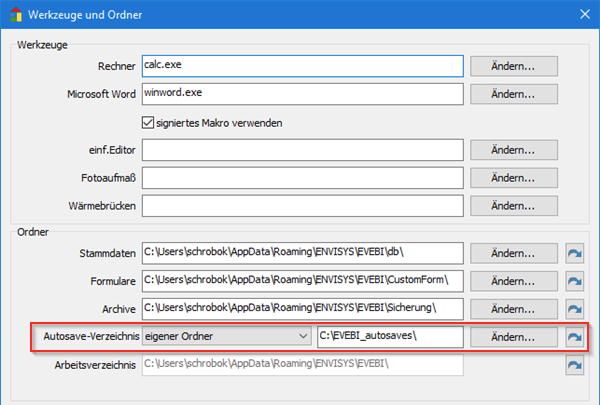
Über den blauen Pfeil öffnet sich der verknüpfte Ordner, in dem Sie anschließend den Inhalt nach Änderungsdatum sortieren können oder in der alphabetischen Reihenfolge nach den gleichnamigen autosave-Dateiordner des Projekts suchen können. Die Nummer am Ende der Datei steht für unterschiedliche Stände des Projekts, wobei bis zu 12 Stände gesichert werden.
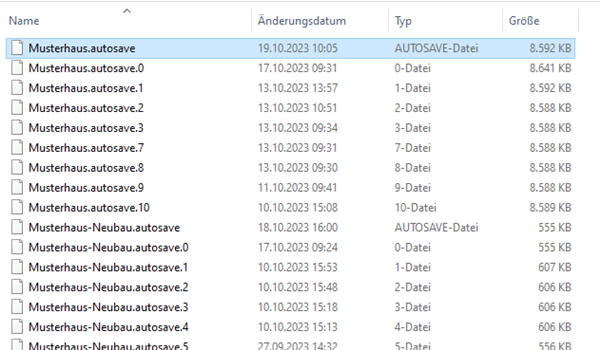
Kopieren Sie sich einen der letzten Stände in den eigentlichen Projektordner. Durch den Rechtsklick auf die Datei > Umbenennen haben Sie die Möglichkeit, aus der Endung .autosave.x die Endung .evex zu machen, damit diese wieder in EVEBI wieder geöffnet werden kann.
Wir empfehlen zudem, bei der Verwendung des Temp-Ordners für die autosave-Dateien (aktuelle default-Einstellung) einen eigenen Ordner auf Laufwerk C anzulegen und in den Einstellungen zu verknüpfen, damit die Dateien im Temp-Ordner nicht versehentlich gelöscht werden.
Ja, es kann eine gemeinsame Datenbank angelegt werden. Dazu ändern Sie in EVEBI den Pfad Stammdaten, den Sie über die Menüleiste Extras > Einstellungen > Werkzeuge/Ordner finden an allen PCs, die auf dieselbe Datenbank zugreifen wollen.
Wenn der Stammdatenpfad auf einen Cloudservice wie Nextcloud, Drop-Box etc. weist, ist ein gemeinsames aktualisieren und zugreifen nur sehr eingeschränkt möglich, da diese Dateien nicht mit jeder Änderung synchronisiert werden. Änderungen durch zwei verschiedene User können sich gegenseitig überschreiben, sodass die letzte Änderung in der Datenbank landet.
Verweist der Stammdaten-Pfad auf einen festen Server, ist das in der Regel kein Problem, außer es wird an ein und derselben Konstruktion gearbeitet.
Installation
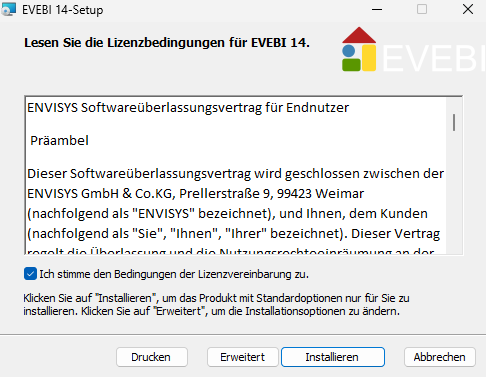
Ja, es ist auch weiterhin möglich, anstelle der automatischen Installation in den User-Ordner des angemeldeten Benutzers/Benutzerin einen eigenen Pfad auszuwählen. Nach dem Start der Installationsdatei klicken Sie dazu lediglich auch den Erweitert:
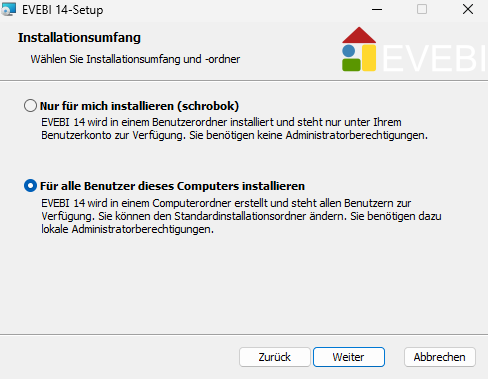
Im neu geöffneten Fenster wählen Sie die Option Für alle Benutzer dieses Computers installieren, sodass Sie mittels Administrator-Rechten im nächsten Dialog den gewünschten Pfad auswählen können.
Ein Update unter Windows ist im Prinzip eine gleichzeitige De- und Neuinstallation des Programms: die alte Version wird deinstalliert und die neue Version wird anstelle dessen auf dem Rechner installiert. Für die Deinstallation der alten Version benötigt Windows die Installationsdatei der alten Version, die im temporären Ordner zwischengespeichert wird. Wenn Sie nun gleichzeitig ein Aufräum- oder Reinigungsprogramm installiert haben, welches nach gewissen Abständen nicht mehr verwendete Dateien automatisch löscht, kann es passieren, dass die Installationsdatei der vorigen Version fehlt. Folgendes Vorgehen:
- Starten Sie die Software und machen ein ganz normales Update (Live-Update beim Start oder über die Menüleiste).
- EVEBI lädt die Installationsdatei der neuen Version herunter und wendet diese an. Bei der Installation kommt es dann zur Meldung, dass eine ältere EVEBI_Install.msi Datei benötigt wird, die das System nicht finden kann (da diese aufgeräumt wurde).
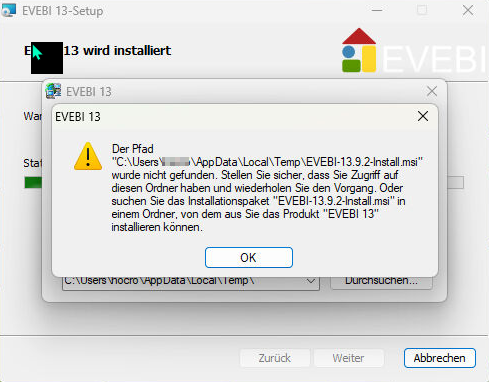
- Diese bestimmte Version muss nun manuell herunterladen werden mit folgendem Link, wobei dieser Link auf eben jene Versionsnummer angepasst werden muss (die x werden also einfach durch die Nummern der benötigten Version ersetzt): www.envisys.de/pub/EVEBI/EVEBI-x.x.x-Install.msi
Im obigen Beispiel also www.envisys.de/pub/EVEBI/EVEBI-13.9.2-Install.msi
- Nachdem die Datei heruntergeladen wurde, bestätigen Sie die obige Meldung mit OK, sodass das dahinterliegende Fenster aktiv wird. Dort klicken Sie auf den Button Durchsuchen (hierfür habe ich leider keinen eigenen Screenshot, oben ist der Button aber erkennbar). Es öffnet sich ein neues Fenster und dort navigieren Sie dann zu Ihrem Downloadordner, wo die alte msi-Datei gespeichert wurde
- Diese Datei wählen Sie dann aus und bestätigen die Auswahl mit OK. Es geht also nicht darum, die heruntgergeladene Datei an den angegebenen Pfad zu kopieren, sondern einfach nur diese Datei auf dem PC zu haben, damit die zur Deinstallation der alten Version verwendet werden kann.
Für die Floating-Lizenz von EVEBI gibt es beim Installationsprozess aktuell keine Option, den Lizenzkey direkt als Parameter im MSI-Setup zu übergeben. Stattdessen funktioniert die Lizenzierung über eine Lizenz.dat Datei:
- Erstellen Sie im Installationsordner (meist auf dem Server, bei Floating-Lizenz für alle Nutzer zugänglich) eine Textdatei mit dem Namen Lizenz.dat.
- Der Inhalt der Lizenz.dat ist einfach die Seriennummer (Lizenzkey).
- EVEBI greift beim Start der Anwendung bevorzugt auf diese Datei zurück, alternativ auf die Registry, falls die Datei nicht existiert
- Für Floating Flex erfolgt die Lizenzierung nach der Installation über den Lizenzmanager, eine direkte Übergabe im MSI-Setup ist nicht vorgesehen.
- Eine automatisierte Bereitstellung der Lizenz.dat ist per Skript/Managementsoftware möglich, z.B. nach Installation des MSI automatisch die Datei mit korrektem Key anlegen.
Fazit:
Um Floating-Lizenzen vollautomatisiert auszurollen, wird empfohlen, die Lizenz.dat nach Installation der MSI automatisch im Installationsverzeichnis bereitzustellen. Damit steht der Lizenzkey allen Anwendern direkt zur Verfügung und die EVEBI-Installation ist sofort einsatzbereit.
Wenn EVEBI per Shell/Benutzerinstallation ausgeführt wird, landet die Anwendung standardmäßig im APPDATA-Verzeichnis des ausführenden Accounts, meist des Admins. Das ist ein typisches Verhalten vieler MSI-Pakete und Setup-Routinen, wenn der Installations-Kontext nicht speziell angegeben wird.
Für eine systemweite Installation (Allusers), also damit EVEBI für alle Nutzer des Rechners verfügbar ist, muss das MSI-Setup mit dem entsprechenden Parameter gestartet werden:
- Verwenden Sie den Property-Switch ALLUSERS=1 beim Installationsaufruf:
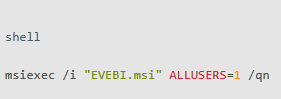
- Damit installiert sich EVEBI ins Program Files-Verzeichnis und steht allen Usern auf dem System zur Verfügung.
- Je nach MSI-Implementierung ist ggf. zusätzlich der Property INSTALLDIR="Pfad" möglich, falls Sie den Installationspfad vorgeben möchten.
- Achten Sie darauf, den Installationsprozess mit Administratorrechten zu starten, damit die Software systemweit installiert werden kann und nicht im privaten Benutzerkontext bleibt.
Gebäudedaten
Grundsätzlich berechnet sich die Gebäudenutzfläche AN bei einem Wohngebäude aus dem äußeren Gebäudevolumen V_e in Abhängigkeit von der mittleren Geschosshöhe. Die entsprechenden Formeln sind der DIN 18599-1:2018 zu entnehmen. Für Wohngebäude mit einer Geschosshöhe h_g < 2,5 m sowie h_g > 3,0 m gilt die zweite Gleichung, ansonsten berechnet sich die Fläche AN nach der ersten Gleichung:
(1) AN = 0,32 1/m * V_e
(2) AN = (1/h_g - 0,04 1/m) * V_e
Geschosse umfasst alle Geschosse eines Gebäudes, unabhängig der jeweiligen Geschosshöhe. Vollgeschosse hingegen werden nach Landesrecht definiert, das kann sehr stark untereinander abweichen.
Aber die Staffel 19, Seite 9, Auslegung XIX-4 zu Anlage 1 Nr. 1.3.3 EnEV 2013 sagt für Wohngebäude: “Für die Ermittlung der „durchschnittlichen Geschosshöhe“ werden Dachgeschosse demzufolge nicht einbezogen; der Einfluss des obersten Dachgeschosses bleibt also bei der Ermittlung der durchschnittlichen Geschosshöhe des Gebäudes generell unberücksichtigt, auch wenn es beheizt wird.”
D.h. für EVEBI, dass das Thema Vollgeschosse insbesondere für die Ermittlung des Bruttovolumens wichtig ist. Bei einem Import aus E-CAD wird es so gehandhabt, dass Geschosse, in denen die durchschnittliche lichte Raumhöhe geringer als 2,40 m ist, nicht als Vollgeschoss gezählt werden.
Im Raumbuch in EVEBI hingegen wird je Geschoss lediglich geprüft, ob 2/3 der Fläche eine Höhe von mindestens 2,3 m aufweisen, um als Vollgeschoss gewertet zu werden.
Die konditionierte Fläche wird in EVEBI aus den Nettogrundflächen der Räume berechnet. Dazu müssen die Räume im Raumbuch definiert (oder durch ECAD eingelesen) werden. Somit ist die Automatik in EVEBI, dass als beheizte Fläche in den allgemeinen Daten die Summe der konditionierten Flächen verwendet wird. Es handelt sich dabei also um den Bezugswert der DIN 18599.
Nun ist es allerdings so, dass Sie in der individuellen Energieberatung auch die Wohnfläche nach WohnFlV verwenden dürfen. Den meisten EigentümerInnen ist der Begriff Wohnfläche geläufiger als Nettogrundfläche, sodass Sie die spezifischen Verbrauchswerte auch auf die Wohnfläche beziehen dürfen. Die WohnFlV wird aber weder von EVEBI noch von ECAD berechnet, sondern muss dann eben manuell in die allgemeinen Daten in die Zelle beheizte Fläche eingetragen werden.
Es zwei verschiedene Arten der Berechnungen der Transmissionen über die erdreichberührten Bodenplatten:
- über den spezifischen Ansatz gemäß DIN EN ISO 13370 (rein über den Wärmestrom) oder
- über den vereinfachten Ansatz nach DIN EN 18599-2:2018 (mittels Temperaturkorrekturfaktoren)
Beide Berechnungen sind für die GEG-Nachweise zulässig und können in EVEBI über das Setzen des Hakens in den allgemeinen Daten > Vereinfachungen/bes. Einstellungen gewählt werden.
Wird der Haken gesetzt, wird die Vereinfachung gemäß DIN EN 18599 verwendet. Hierfür liefert die Tabelle 6 der DIN 18599:2-2018 die Vorgaben zur Bestimmung des Temperaturkorrekturfaktors Fx in Abhängigkeit vom U- bzw. R-Wert des Bauteils sowie der Angrenzung an das Erdreich (z.B. mit oder ohne Perimeterdämmung). Die Bilanz-Innentemperatur der Zone wird darüber reduziert, je nachdem, wie gut der U-Wert des Bauteiles ist.
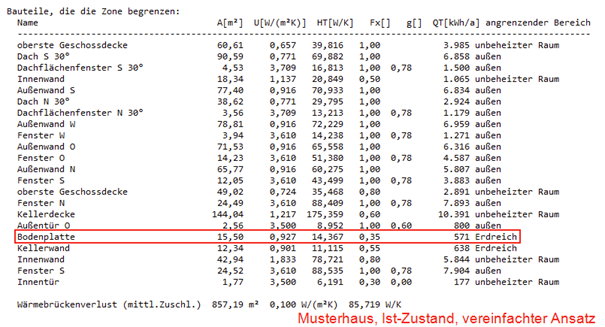
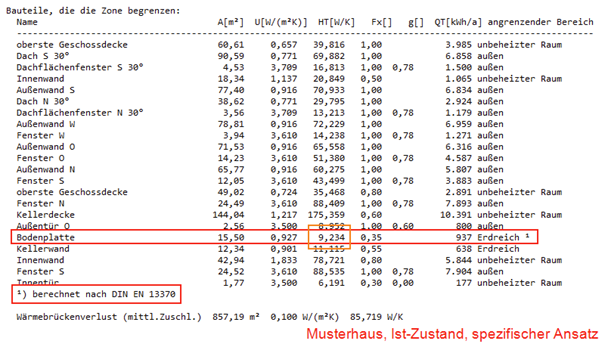
Setzen Sie den Haken nicht, kommt der spezifische Ansatz zur Bestimmung des Wärmestroms über das erdreichberührte Bauteil nach DIN EN ISO 13370 zum Einsatz. Anders als bei dem vereinfachten Ansatz wird also NICHT der im Bauteil gezeigte Fx-Wert verwendet, sondern es kommt in der Übersicht der Bauteile in den Kennwerten > 2.Gebäude lediglich zu einer Anpassung des HT-Wertes mit entsprechender Fußnote, dass diese Zeile nach DIN EN ISO 13370 berechnet wird. Diese Norm geht dabei detaillierter als die 18599 auf die thermische Trägheit des Erdreiches ein, woraus sich andere Transmissionen (HT-Wert) ergeben.
Der H't-Wert wird durch die DIN 18599-2:2018 im Falle einer Kühlung beeinflusst. Genauer gesagt steht in Kapitel 6.2.4, wie die Berechnung der Transmission über das Erdreich bei NUR BEHEIZTEN Gebäudezonen zu erfolgen hat (vereinfachter Ansatz nach 6.2.2).
Ist also eine Kühlung verbaut, handelt es sich um eine gekühlte UND beheizte Gebäudezone. Der vereinfachte Ansatz kommt nun nicht mehr zum Tragen, sodass nun die in der Norm beschriebene Methode nach Kapitel 6.2.4 verwendet wird.
In EVEBI existiert keine Konstruktionsspezifikation für Dachluken, da es hierfür weder in der DIN 18599, noch in den Förderrichtlinien explizite Berechnungsgrundlagen bzw. Mindest-U-Werte gibt, die erreicht werden müssen.
Einer unserer Kunden hatte diesbezüglich folgende Aussage von Seiten des BAFA erhalten: "Leider sind Bodentreppen in den technischen Mindestanforderungen nicht erwähnt. Inhaltlich passen Außentreppen am besten, da Bodentreppen die gleiche Funktion wie Außentüren (Verbindung zwischen beheizt und unbeheizt) haben.
Aufgrund der gleichen Funktion wie eine Außentreppe würden wir deshalb für die Bodentreppe in der TPB „Außentüren beheizter Räume und Hauseingangstüren halten einen Ud-Wert von maximal 1,3 W/(m²K) ein.“ auswählen."
Die Vorgaben des BAFA lassen sich mit wenigen Klicks umsetzen. Legen Sie sich dazu in den Gebäudedaten eine Konstruktion für die Bodentreppe an und stellen dort die Spezifikation auf "Innentür".
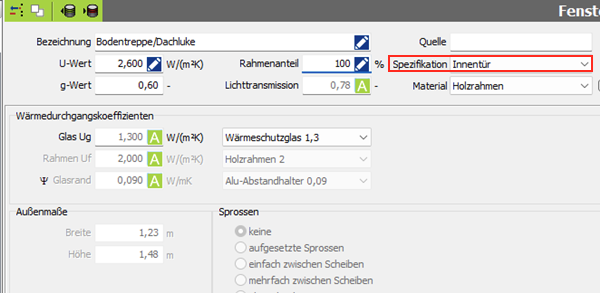
Anschließend erstellen Sie bei den Fenster-Bauteilen ein Bauteil zur Abbildung der Bodentreppe, verknüpfen dort die angelegte Konstruktion und stellen bei grenzt an auf "nicht beheizter Nebenraum".
Danach legen Sie eine Maßnahme an, die Sie auf das neue Bauteil anwenden. Am besten Haustür erneuern und benennen diese um in "Bodentreppe erneuern" o.ä. Durch die Spezifikation Innentür wird im Förderrechner der förderfähige U-Wert von 1,3 W/(m²K) erkannt. Die Spezifikation Außentür ist nicht möglich, da in EVEBI eine Außentür-Konstruktion "erwartet", dass das verknüpfte Bauteil an die Außenluft grenzt, nicht an unbeheizte Bereiche.
Nein. Um die U-Wert-Berechnung der Fensterkonstruktionen zu vereinfachen, darf gemäß DIN 4108-4 der vom Hersteller nach DIN EN 14351-1 deklarierte Uw-Wert angesetzt werden, wenn es sich um ein Fenster gleicher Bauart handelt. Diese liegt vor, wenn das deklarierte Normfenster aus den gleichen Komponenten wie Rahmenmaterial und -bauart, Verglasung und Glasrandverbund wie das geplante Fenster zusammengesetzt ist. Folgende Maße für das Normfenster sind zu verwenden:
- Fensterfläche bis 2,3 m²: Maße 1,23 m x 1,48 m;
- Fensterflächen > 2,3 m²: 1,48 m x 2,18 m.
Nein. Inhomogene Schichtabfolgen mit mehreren Konstruktionsebenen beziehungsweise Fach-/Rahmenversatz können auf unserer Programm-Oberfläche nicht dargestellt werden. Selbstverständlich haben wir darüber nachgedacht, mit einem Schalter eine Erweiterung der Eingabemaske im Bedarfsfall freizuschalten. Alles möglich, nur muss es der Mehrzahl zu Nutze sein und die Eingaben nicht (unnötig) komplizieren und dabei trotzdem den Anforderungen zur Nachweisführung gerecht werden.
Fazit: Die Eingabemöglichkeiten in einem Rahmen- und Fachanteil sind für den normalen Bearbeitungsfall gegeben und sollen möglichst einfach gestaltet bleiben. Nötigenfalls beschränken Sie sich auf die energetisch maßgebenden Schichtabfolgen innerhalb einer Strukturebene. Evtl. idealisieren Sie die Schichtanordnungen untereinander. Eine andere Herangehensweise wäre z.B. ein U-Wert-Rechner im Web. Den hiermit ermittelten U-Wert übertragen Sie in EVEBI mit einem manuellen Eintrag.
In der Datenbank ist für ein Gründach kein expliziter Baustoff hinterlegt, da es keinen eindeutigen Lambdawert aus der Literatur für die Dachbegrünung gibt. Rein physikalisch betrachtet verändert sich die Wärmeleitfähigkeit der Vegetation, je feuchter/trockener sie im Laufe des Jahres wird.
Es ist durchaus möglich, die unter der Vegetation liegende Kiesschüttung als thermische Grenze abzubilden. Andere Quellen - wie der Online-Rechner UBAKUS - setzt für das "Erdreich" auf dem begrünten Flachdach einen Lambdawert von 1,75 W/(mK) an. Eine Quelle für diesen Wert konnten wir der Website nicht entnehmen.
Glasbausteine sind als Fensterkonstruktion mit hohem U-Wert und 0 % Rahmenanteil anzugeben, da die Wandbauteile opak sind und dort keine allzu hohen solaren Gewinne berücksichtigt werden.
In der Maßnahme später:
Das Gebäude wird geometrisch zwar nicht erweitert oder verkleinert, allerdings funktioniert der Austausch der Glasbausteine am besten über die Maßnahme Gebäudegeometrie, da hier ein Glas-Bauteil (Glasbausteine) gegen kleinere Fensterflächen und Außenwände getauscht werden kann.
Die Eingabe erfolgt über den Reiter "Bauteile > Böden/Keller". Legen Sie hier die reduzierte Bodenplatte an und stellen Sie das Drop-Down-Menü "grenzt an" auf eine entsprechende Bodenplatte mit/ohne PD. Rechts erscheint nun das Eingabefeld "A_i", wo Sie die innenliegende Bodenplattenfläche eintragen.
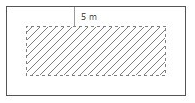
In das Eingabefeld "Fläche" tragen Sie nun über das Raumbuch, den Flächenmanager oder eigenhändig die Bruttogesamtfläche der Bodenplatte ein. EVEBI zieht intern die Fläche "A_i" für die Bilanzierung ab.
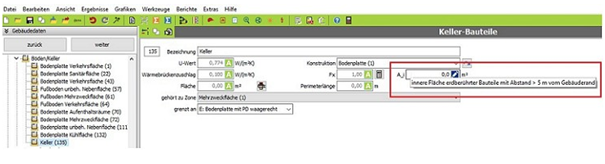
Sie geben den U-Wert des gedämmten Bereiches der Bodenplatte ein und tragen in A_i die Fläche ein, die ungedämmt ist. Somit wird diese Fläche abgezogen und nicht beachtet, wie es im GEG auch vorgegeben ist.
Ohne Luftheizung als zweiten Heizkreis für die RLT-Register sind die RLT-Register nicht korrekt dargestellt. Wenn Sie nur einen Heizkreis mit RLT-Heizregister anlegen, dann stellen Sie darüber nur den Part der Erwärmung der Außenluft dar; den Umluftteil dieser Heizregister muss zusätzlich angelegt werden.
Weil es aber zu mehreren Fehleingaben gekommen ist, haben wir unsere Software dahingehend erweitert, als dass nun die Meldung kommt, dass die Zonen durch die Lüftungsanlage nicht ausreichend beheizt werden und das Projekt nicht mehr bilanzierbar ist.
Es wird also für die versorgte Zone(n) ein zusätzlicher Heizkreis benötigt, dessen Technik auf Luftheizung gestellt wird.
Sind mehrere Heizbereiche vorhanden, so muss die Summe der Deckungsraten aller Heizbereiche 100% betragen. Das folgende Bild zeigt Ihnen die Zuordnung der Deckungsraten für Wärmeerzeuger und Heizbereiche. Analog werden die Deckungsraten für die Warmwasserversorgung vergeben.
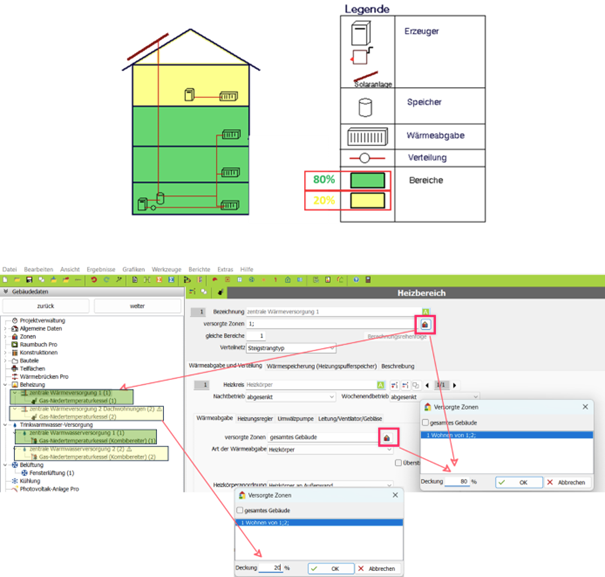
Der Prozentsatz im Bild ist ein Beispiel.
Wenn Sie in der Beheizung ein BHKW berücksichtigen, berechnet EVEBI automatisch den abgeminderten PE-Faktor des Energieträgers des BHKWs nach Verfahren B der DIN 18599-9, wie es der Anlage 4 des GEG zu entnehmen ist.
Grob gesagt wird darüber die Stromproduktion des BHKW abgedeckt und der PE-Faktor fiktiv verbessert; je höher die Stromanrechnung aus dem BHKW, desto niedriger ist also der PE-Faktor des eingesetzten Energieträgers. Sie können den resultierenden PE-Faktor in den Kennwerten einsehen:
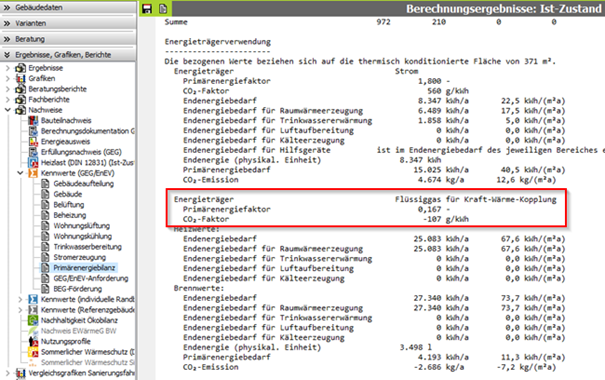
Während die DIN EN 18599 die kombinierte Anlage (also KWK + Spitzenlast) berechnet, legen Sie in EVEBI beide Erzeuger separat an, sodass beide Anlagen für sich berechnet werden. So kann es aufgrund der Anrechnung des Stroms aus der KWK-Anlage sogar fiktiv zu einem negativen Primärenergiefaktor kommen, je mehr Strom erzeugt und verrechnet wird.
Liegt in Ihrem Objekt ein Kombispeicher vor, so hängt die Eingabe von der Art des verwendeten Kombispeichers ab.
Der "gängigste" Fall ist der klassische Tank-in-Tank-Speicher. Hier befindet sich im oberen Teil des Speichers ein kleiner Behälter (auch Trinkwasserblase genannt), der mit Warmwasser gefüllt ist, das für die Versorgung in Bad und Dusche zur Verfügung steht. Da sich oben das wärmere Heizwasser des äußeren Pufferspeichers sammelt, wird automatisch das TWW mit erwärmt. Beide Speicher verfügen aber - streng genommen - über jeweils eigene Volumina, sodass Sie den Kombispeicher in EVEBI im jeweiligen Knoten (Beheizung bzw. Trinkwasserversorgung) einzeln anlegen und gar nicht direkt miteinander verknüpfen.
Eine zweite Möglichkeit des Kombispeichers ist der sogenannte Hygienespeicher. Anstelle der Trinkwasserblase enthält dieser Kombispeicher zumeist einen spiralförmigen Trinkwasser-Wärmetauscher im Pufferspeicher der Heizung, der von unten nach oben verläuft. So wird das Warmwasser nur dann bereitgestellt, wenn die Nutzenden warmes Wasser zapfen (kaltes Wasser strömt in den Kombispeicher, erwärmt sich über Wärmetauscher und steht dann am Wasserhahn zur Verfügung). Es treten also weder Speichervolumen noch Bereitschaftsverluste auf, sodass diese Art des Kombispeichers als reiner Pufferspeicher im Knoten Beheizung anzulegen ist.
Eine besondere Bauart des Kombispeichers ist der Solarkombispeicher. Er enthält im unteren Speicherbereich einen weiteren Wärmetauscher, der die Solarwärme von den Kollektoren auf dem Dach in den Speicher einspeist. Solarkombispeicher gibt es in beiden Grundvarianten des Kombispeichers, sodass diese wie oben beschrieben anzulegen sind.
Varianten
1. Legen Sie eine Luft/Wasser Wärmepumpe an und benennen diese um (z.B. in Luft/Luft Wärmepumpe). Ersetzen Sie beim Anlegen des Wärmeerzeugers die alte Anlage.
2. Legen Sie ggf. einen weiteren neuen Wärmeerzeuger Elektro-Heizstab an und stellen Sie in den Eigenschaften die Art auf Einzelofen/Heizgerät (o. Verteilung) ein.
3. Wärmepumpe: Stellen Sie unter Eigenschaften in den Grunddaten die Art auf Einzelofen/Heizgerät (o. Verteilung) ein.
4. Stellen Sie unter Eigenschaften -> Wärmepumpe die Quelle auf Außenluft und die Senke auf Raumluft. Wählen Sie dort das gewünschte Raumklimasystem aus.
Hinweis: Ggf. sollte die obere Abschalttemperatur angepasst werden (auf 15°C), wenn Ihnen in der Protokollanzeige eine Meldung zur niedrigen Abschalttemperatur (normbedingt) angezeigt wird.
5. Da es hier keine wasserführenden Leitungen gibt, stellen Sie den Standort des Wärmeerzeugers mittels Maßnahme „Standort des Wärmeerzeugers“ auf dezentral, kein Verteilnetz. Diese finden Sie im Maßnahmenkatalog unter Beheizung -> Wärmeverteilung
Die Anzeige der U-Werte in der Eigenschaftenmaske bezieht sich immer nur auf das 1.Bauteil. Wenn mehrere Bauteile, die im Ist-Zustand unterschiedliche U-Werte aufgrund von abweichenden Konstruktionen aufweisen, mit der selben Maßnahme gedämmt werden, dann wird auch hier immer nur der resultierende U-Wert des Bauteils mit der niedrigsten internen ID angezeigt. Es kann also sein, dass bei anderen Bauteilen der resultierende U-Wert größer ist als der angezeigte U-Wert, sodass eine dickere Dämmung benötigt wird.
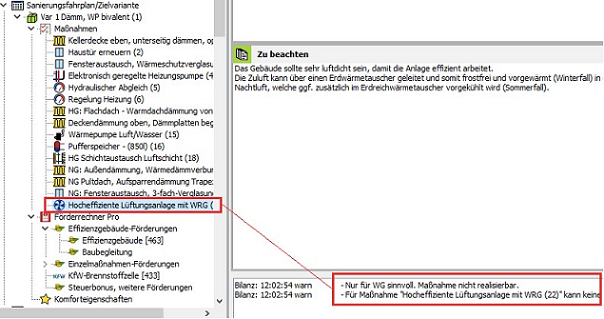
Der Knoten Lüftung im Maßnahme-Assistenten ist auch nur für Wohngebäude nutzbar, für NWG bzw. öffentliche Gebäude sind Lüftungsanlagen über die Raumlufttechnik abzubilden. Die beiden Meldungen in der Protokollanzeige hängen mit einer eingebauten Lüftungsanlage zusammen:
Wenn Sie im Projekt von einer dezentralen Versorgung ohne Heizleitungen auf eine zentrale Versorgung mit Heizleitungen umstellen, kann es passieren, dass die Maßnahme zur Anpassung der Heizleitungslängen keine Menge ermitteln kann. Folgender Workaround für das Einfügen von Heizleitungen, bei vormals dezentraler Versorgung:
1. Gehen Sie in die Wärmeversorgung im Ist-Zustand und stellen dort vorübergehend von dezentral auf Etagenverteiltyp.
2. Gehen Sie im Knoten des Heizkreises zu den Heizleitungen und stellen dort die Länge auf einen manuellen Eintrag um.
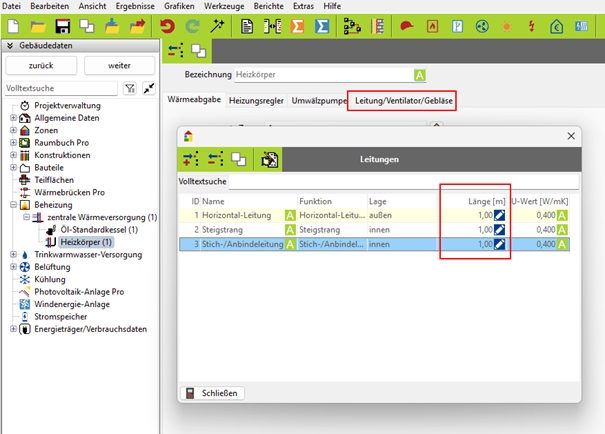
3. Zurückstellen des Verteilnetztyps auf dezentral.
4. Unter den Varianten Maßnahme zur Längenänderung neu anlegen und Maßnahme der Variante zuordnen (alte Maßnahmen zu den Leitungslängen löschen).
Es ist durchaus möglich, zwei oder mehr Maßnahmen auf dasselbe Bauteil anzuwenden. Was allerdings nicht klappt, ist die Anwendung von zwei oder mehr Maßnahmen auf dieselbe Konstruktion (die mit einem/mehreren Bauteilen verknüpft ist). Bei Anwendung der Maßnahmen auf dieselbe Konstruktion wird diese in der ersten Maßnahme programmintern kopiert, mit der neuen Dämmung versehen und anschließend mit den vorigen Bauteilen verknüpft. Die ursprüngliche Konstruktion wird also deaktiviert, sodass eine zweite Maßnahme, die auf diese Konstruktion angewendet wird, keine Menge ermitteln kann.
Anstatt also bspw. bei eine Kern- und WDVS-Dämmung die Konstruktion auszuwählen, wenden Sie die Maßnahmen auf die verknüpften Bauteile an:
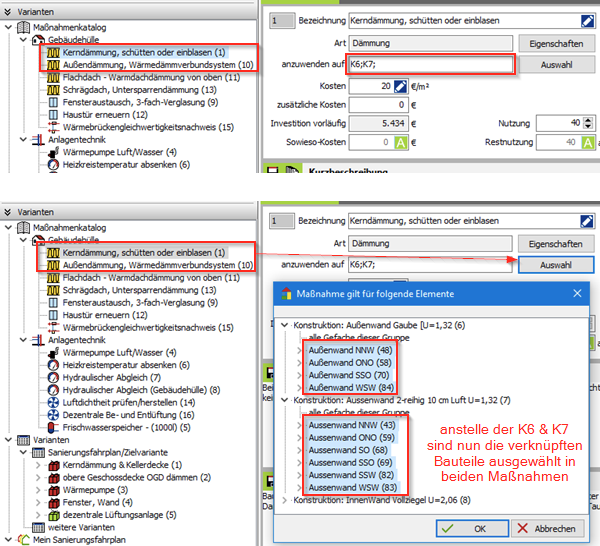
Sie haben wahrscheinlich in der Dach-Konstruktion die Luftschicht als stark belüftete Luftschicht definiert. Somit wird hier die äußere Grenze für die Berechnung des U-Werts angesetzt. Gleichzeitig verfügt die Luftschicht über eine bestimmte Dicke (x cm), sodass die aufzubringende Außendämmung (y cm > x cm) nicht realisiert wird, da die Dämmung dicker ist als der vorhandene Platz.
Sie lösen das Problem auf zwei Wege:
- Definieren Sie die Luftschicht nicht als stark belüftet, sondern ruhend. Dann wird die eigentliche oberste Schicht der Konstruktion erkannt und die Dämmung auf diese gelegt oder
- Realisieren Sie die Dämmung über einen Konstruktionstausch. Legen Sie die gedämmte Variante der Dachschrägen als Konstruktionen im Ist-Zustand an und wählen Sie dann in der Sanierung diese Konstruktionen aus, die die bestehenden Konstruktionen ersetzen sollen. Eine weitere Anleitung zum Konstruktionstausch finden Sie hier:
Trotz einer eingeplanten Lüftungsanlage bleibt die Anzeige im Ergebnismonitor für die Belüftung rot. Warum ist das so?
Der Ergebnismonitor auf der rechten Seite zeigt Ihnen das Ergebnis der Vorprüfung auf Notwendigkeit lüftungstechnischer Maßnahmen nach DIN 1946. Ist die Infiltration geringer als der Anforderungswert, steht die Ampel auf rot und es sind Maßnahmen notwendig.
In der Vorprüfung wird die eingebaute Lüftungsanlage nicht berücksichtigt, sondern hängt ab von der Fläche der Nutzungseinheit, dem Volumen sowie einem Gebäude-Wärmeschutzfaktor nach DIN 1946-6 Tabelle 4 und einem Volumenstromkoeffizient nach Tabelle 5 derselben Norm.
Um die Ampel im Ergebnismonitor auf grün umzustellen, muss das Lüftungskonzept in EVEBI über das entsprechende gleichnamige Modul nachgewiesen werden. Weitere Informationen finden Sie hier: https://www.envisys.de/lueftungskonzept
In der Eigenschaftenmaske der Solaranlage geht es nur um Angaben für die Solaranlage, zur Berechnung der Ausnutzung der Solaranlage. Die Speicher müssen Sie gesondert über eine Maßnahme anlegen.
- Speicher unter Warmwassersversorgung anlegen: Speichergröße entsprechend Bereitschaftsvolumen, der für die Brauchwasserentnahme bereitsteht und auf Mindesttemperatur gehalten wird (mit Heizstab und/oder Wärmeerzeuger-Unterstützung),
- Speicher Heizung: entspricht der Angabe des Speichers "Solarteil" in Solarmaske: Speicherteil der für die Solaranlage und Wärmeerzeuger bereitsteht.
Für diese Art der Sanierung sind zum einen mehrere Einzelschritte notwendig und zum anderen muss hier unbedingt auf die richtige Reihenfolge der Maßnahmen geachtet werden. Hier gibt es eine detaillierte Beschreibung:
- Schritt: Maßnahme Standort des Wärmeerzeugers anlegen, auf alle Wärmeversorgungen anwenden und später in den Eigenschaften den zukünftigen Netztyp festlegen.
- Schritt: mit der gleichnamigen Maßnahme alle Heizbereiche zusammenfassen (optional; nur wenn mehrere Wärmeversorgungen angelegt worden sind).
- Schritt: Maßnahme TWW Stränge zusammenfassen und auf alle vorhandenen, (de-)zentralen Stränge anwenden (optional; nur wenn mehrere Wärmeversorgungen angelegt worden sind).
- Schritt: alle Warmwasserbereiter bis auf den ersten Bereiter in dem ersten TWW-Strang mit der gleichnamigen Maßnahme entfernen (Warmwassererzeuger entfernen).
- Schritt: mit der Maßnahme Wärmeerzeuger entfernen alle möglichen Erzeuger, bis auf den ersten in der ersten Wärmeversorgung, entfernen.
- Schritt: ein neuer Wärmeerzeuger ersetzt die übriggebliebene Anlage Wärmeerzeuger 1.
- Schritt: Maßnahme Anschluss an Heizwärmebereiter anlegen und damit den Warmwasserbereiter (1) ersetzen, jedoch später in den Eigenschaften der Maßnahme die Technik ändern in Kombibereiter: Wärmeerzeuger (1).
- Schritt: Hydraulischer Abgleich über alle Heizkreise durchführen. Sind unterschiedliche Wärmeabgaben in den neuen Heizkreisen geplant, muss diese Maßnahme für jeden Heizkreis separat angelegt werden.
Die Einhaltung des EH-Niveaus scheitert i.d.R. in dem Projekt am fehlenden hydraulischen Abgleich im selben Schritt, in dem Sie die EH-Stufe gefördert bekommen möchten.
Die Maßnahme hydraulischer Abgleich aus einem vorigen Sanierungsschritt wird nicht in die darauffolgende Variante übernommen, sodass diese als nicht abgeglichen gilt.
Sie haben möglicherweise die vorherige Variante als hydraulisch abgeglichen angenommen, allerdings verändern Sie in den Varianten Teile der thermischen Hülle. Somit verändert sich - über alle Varianten betrachtet nicht nur marginal - die Heizlast des Objekts, auf dessen Grundlage ein hydraulischer Abgleich vorgenommen wird. Weniger Heizlast bedeutet, dass mitunter eine geringere Vorlauftemperatur notwendig sein wird, um den Wärmebedarf zu decken.
Selbst wenn nur ein einziges Bauteil verändert wird, erkennt die Software eine Veränderung zur Heizlast der vorherigen Variante und kann dann nicht beurteilen, ob der Abgleich aus dem vorherigen Maßnahmepaket noch passend ist - oder eben nicht. Deswegen wird in der Variante, in der Sie eine thermische Änderung der Hülle vornehmen, i.d.R. auch eine Maßnahme zum hydraulischen Abgleich benötigt.
Gemäß § 25 GEG ist die thermische Hülle eines Wohngebäudes so festzulegen, dass mindestens alle beheizten und ggf. gekühlten Räume einbezogen werden. Als "beheizten Raum" versteht das GEG einen Raum, der nach seiner Zweckbestimmung direkt oder durch Raumverbund beheizt wird. Demnach ist für die Bestimmung der Bilanzierungsgrenze nicht erforderlich, dass ein betrachteter Raum direkt beheizt ist bzw. das äußere Gebäudevolumen ausschließlich aus direkt beheizten Räumen zusammengesetzt wird.
Die Festlegung der Systemgrenzen sollte also möglichst der tatsächlichen Beheizungssituation entsprechend festgelegt werden, sodass für ein nicht direkt beheiztes Dach folgendes gilt:
- ist das Dach nicht direkt beheizt, aber von außen gedämmt, ist es Teil des beheizten Gebäudevolumens; besonders, wenn die trennenden Bauteile zwischen Dach und beheiztem Raum der Wohngeschosse ungedämmt sind.
- ist das Dach nicht direkt beheizt, die trennenden Bauteile zwischen Dach und Wohnraum aber hingegen gedämmt (also gedämmte oberste Geschossdecke), kann angenommen werden, dass das Dach NICHT zum beheizten Gebäudevolumen gehört. Die Systemgrenze verläuft also entlang der gedämmten Geschossdecke und ggf. Umfassungsfläche eines Dachaufganges.